

Bagaimana cara memulihkan foto dan video dari iPhone yang layarnya retak
Dalam panduan ini, kami akan membahas beberapa cara yang mungkin untuk memulihkan foto dan video Anda dari iPhone atau iPad dengan layar retak atau tidak berfungsi.
Metode di sini memerlukan kondisi tertentu, yang akan kami cantumkan di setiap opsi. Yang terpenting adalah komponen internal harus berfungsi (meskipun layar retak).
Opsi 1: Jika Anda menggunakan iCloud Photos
Jika Anda mengatur iCloud Photos di iPhone, kemungkinan besar sebagian besar foto dan video Anda sudah tersimpan di server aman Apple. Kunjungi icloud.com/photos dan masuk dengan Akun Apple dan kata sandi Anda, atau buka app Foto di iPad, Mac, iPhone lain, atau PC Windows, dan Anda seharusnya melihat foto iPhone retak Anda di sana.
Jika foto dan video terbaru hilang, berikut yang harus dilakukan:
- Jangan matikan iPhone retak Anda.
- Bawa ke rumah atau kantor dalam jangkauan jaringan Wi-Fi yang dikenal.
- Sekarang, colokkan iPhone retak Anda ke pengisian kabel dan nirkabel (jika bagian belakang dan port pengisian tidak retak).

Sekarang tunggu, dan kemungkinan besar iPhone retak Anda akan tersambung ke jaringan Wi-Fi yang dikenal dan mengunggah foto terbaru ke iCloud. Jika Anda ingat mengaktifkan Mode Daya Rendah, katakan “Hai Siri, matikan Mode Daya Rendah” (ini seharusnya berfungsi meskipun layar retak).
Opsi 2: Gunakan iPhone Mirroring
Metode pemulihan ini akan berfungsi jika Anda memiliki Mac dan pernah menggunakan iPhone Mirroring sebelumnya. Selain itu, Anda harus mengatur iPhone Mirroring ke “Otentikasi Otomatis” bukan “Tanyakan setiap kali.” Dan meskipun kedua hal ini sudah diatur, Anda harus berharap Mac Anda tidak tiba-tiba meminta Anda untuk mengotentikasi sesi ini dengan mengetikkan passcode iPhone di layar retak.
Untuk mencoba metode ini, dekatkan iPhone Anda ke Mac dan buka app iPhone Mirroring. Jika tersambung dan mengotentikasi secara otomatis, Anda beruntung.
Buka app Foto, pilih foto dan video penting Anda, klik tombol bagikan, dan simpan ke iCloud Drive, Google Drive, Dropbox, dll. Anda juga bisa AirDrop foto yang dipilih ke Mac yang sama tempat Anda menggunakan iPhone Mirroring atau perangkat Apple lainnya, seperti iPhone milik anggota keluarga.
Opsi 3: Coba cadangkan ke Mac atau PC Anda
Anda harus memasukkan passcode perangkat iOS di layar untuk memercayai komputer saat Anda menyambungkannya ke Mac atau PC untuk pertama kali melalui kabel USB.

Kedua, saat Anda mencoba mencadangkan iPhone atau iPad menggunakan macOS Finder atau app Apple Devices di Windows, Anda mungkin diminta memasukkan passcode di perangkat iOS Anda. Ini terutama benar jika sudah lama sejak Anda terakhir mencadangkan atau perangkat Anda menjalankan versi terbaru iOS 26.
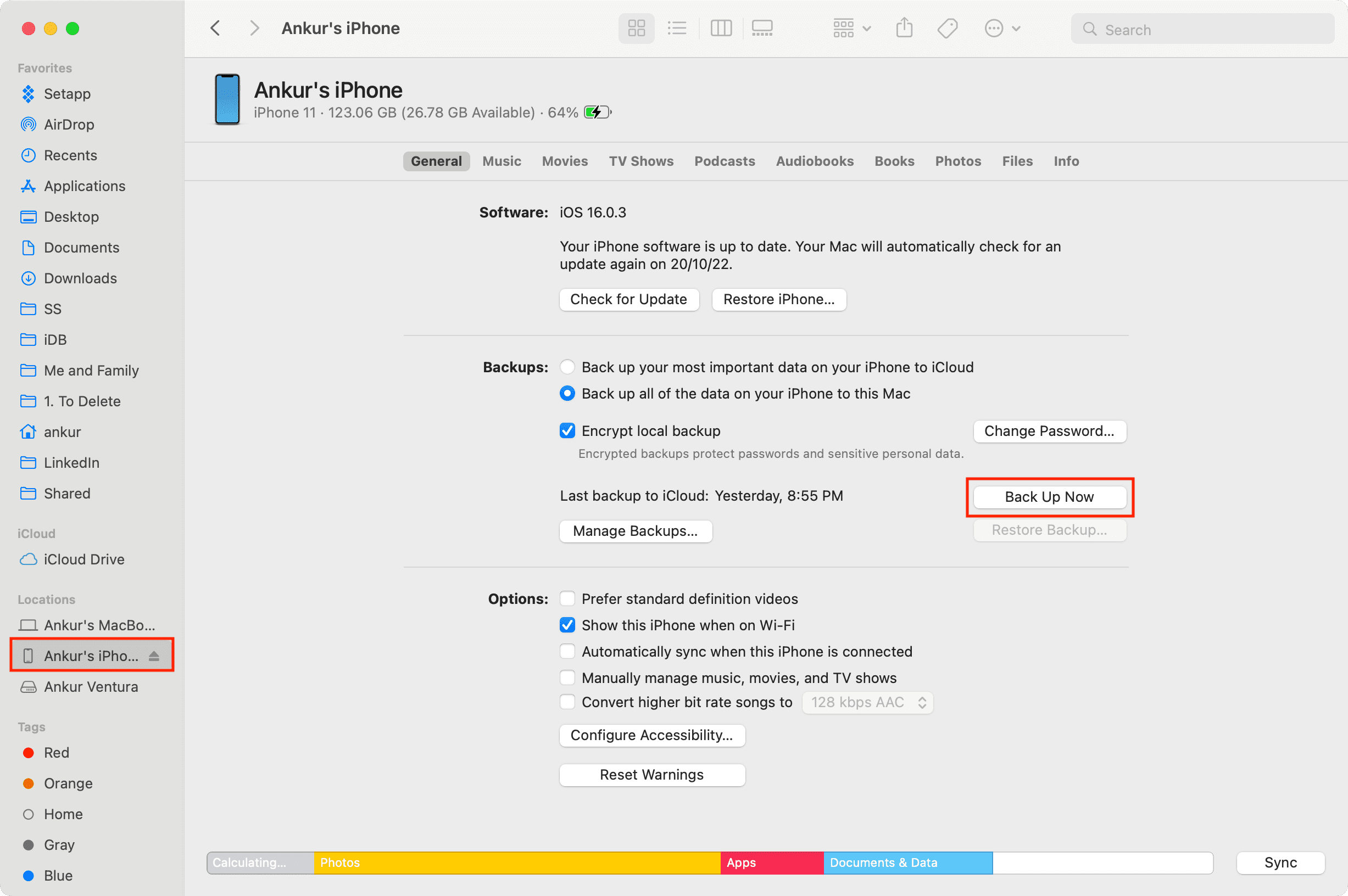
Namun, Anda bisa mencoba metode ini, berharap pencadangan baru terjadi tanpa prompt kata sandi di layar iPhone retak.
- Sambungkan iPhone atau iPad dengan layar retak ke Mac atau PC Windows yang pernah digunakan dan dipercaya sebelumnya melalui kabel USB.
- Buka Finder di Mac atau app Apple Devices di PC Windows dan pilih perangkat iOS di sidebar kiri.
- Klik tombol “Cadangkan Sekarang” dan tunggu hingga selesai.
- Setelah dicadangkan, Anda bisa memulihkan file cadangan ke perangkat iOS lain atau ke ponsel retak yang sama setelah layarnya diperbaiki.
Catatan: cadangan perangkat Anda tidak akan menyertakan foto dan video jika Anda sudah menggunakan iCloud Photos.
Opsi 4: Sambungkan ke monitor
Anda bisa mencoba ini jika layar iPhone atau iPad retak Anda masih berfungsi sebagian.
Sambungkan iPhone atau iPad Anda ke monitor menggunakan kabel USB-C atau adaptor yang sesuai. Kemudian, tekan tombol samping dan pastikan wajah Anda berada dalam jangkauan Face ID, berharap perangkat terbuka dan bangun. Setelah terbuka, Anda seharusnya bisa melihat layar iPhone di monitor. Gunakan itu untuk mengetuk layar yang sebagian berfungsi untuk memilih dan AirDrop foto Anda ke perangkat lain.
Opsi 5: Gunakan monitor dan mouse
Coba langkah-langkah ini jika layar iPhone atau iPad Anda tidak merespons sentuhan, tapi Face ID/Touch ID masih berfungsi. Hal lain yang penting diingat adalah Anda bisa menggunakan mouse langsung dengan iPad (tidak perlu pengaturan tambahan), tapi di iPhone, mouse yang tersambung hanya akan berfungsi saat AssistiveTouch diaktifkan.
- Dapatkan adaptor/dongle USB yang sesuai dengan port untuk menyambungkan mouse USB kabel dan output USB-C atau HDMI ke monitor/televisi. Sebagian besar dongle USB-C bisa melakukan ini, tapi periksa deskripsi produk sebelum membeli.
- Sambungkan dongle USB ke iPhone Anda.
- Lalu, sambungkan mouse kabel dan kabel USB-C atau HDMI monitor ke dongle USB.
- Sekarang, tekan tombol samping untuk membangunkan ponsel, dan pastikan wajah Anda berada dalam jangkauan agar Face ID bisa membuka kunci iPhone atau iPad retak.
- Setelah terbuka, Anda seharusnya melihat layar iPhone di monitor yang tersambung (pastikan Anda mengatur input monitor/televisi dengan benar ke USB-C atau port HDMI yang tepat).
- Sekarang, geser ke atas menggunakan mouse untuk masuk ke Home Screen iPhone atau iPad retak Anda. Gunakan mouse untuk menavigasi, lalu AirDrop foto tersebut ke perangkat lain atau simpan foto ke iCloud Drive atau Google Drive.
Lowongan ini bersumber dari internet. Kami hanya penyaji informasi dan tidak terlibat dalam proses rekrutmen. Hati-hati penipuan! Perusahaan resmi tidak pernah memungut biaya apapun. Segala risiko menjadi tanggung jawab pelamar.
Opsi 6: Periksa apakah Anda punya cadangan perangkat lama
Jika Anda mencadangkan iPhone atau iPad ke komputer atau iCloud, maka itu akan memiliki semua foto dan video Anda, asalkan Anda tidak sudah menggunakan iCloud Photos dan tidak mengecualikan Perpustakaan Foto dari cadangan iCloud Anda.
Anda bisa memulihkan cadangan perangkat iOS retak Anda ke iPhone atau iPad lain. Atau, pulihkan setelah layarnya diperbaiki.
Pilih iPhone atau iPad di macOS Finder atau app Apple Devices di Windows, dan klik Kelola Cadangan untuk melihat cadangan sebelumnya.

Opsi 7: Perbaiki layarnya
Terakhir, jika tidak ada tips di atas yang berhasil untuk Anda, pilihan terakhir adalah memperbaiki layarnya. Anda bisa mendapatkan perbaikan mahal di Apple Store atau pusat layanan resmi.
Dan jika Anda tidak ingin terus menggunakan iPhone ini (karena telah mengalami kerusakan lain), tapi mendapatkan media keluar itu penting, Anda bisa mempertimbangkan penggantian layar pihak ketiga yang murah agar Anda bisa menggunakan ponsel untuk mengekspor foto Anda.
Aplikasi pemulihan pihak ketiga tidak selalu berfungsi
Anda mungkin menemukan aplikasi pihak ketiga yang mengklaim bisa memulihkan foto Anda di iPhone dan iPad yang rusak. Tapi mereka mungkin tidak membantu kecuali Anda sudah menggunakan aplikasi tersebut di Mac atau PC Windows Anda. Jadi, saya tidak menyarankan menginstal dan menggunakannya. Mereka memerlukan Anda untuk memercayai komputer sebelum iPhone atau iPad Anda bisa muncul di dalam aplikasi tersebut, dan memercayai memerlukan memasukkan passcode di layar retak.
Gunakan kolom komentar untuk memberi tahu kami apakah Anda berhasil memulihkan foto dan video dari iPhone dan iPad retak
Sumber: www.idownloadblog.com


